quarta-feira, 16 de maio de 2018

MySQL Server


Servidor MySql com Debian no virtualbox

Instalar e configurar um servidor MySql.

Primeiro instale o Debian na VM e deixe rodando com ip de rede (Bridget Adapter).

Agora vamos logar com usuário "root" e instalar o mySql (MariaDB).

# apt-get install mysql-server mysql-client

Depois de instalado vamos configurar a segurança.

# mysql_secure_installation

Coloque uma senha para o root (ou altere se quiser).
Remova o usuário anônimo.
Desabilite acesso remoto para o usuário root.
Remova o banco de dados de teste.
Aplique todas as atualizações.

Edite o arquivo de configuração do mariaDB "50-server.cnf"

# nano /etc/mysql/mariadb.conf.d/50-server.cnf

Procure a linha:

bind-address = 127.0.0.1

Comente a linha colocando o sinal "#" na frente
Digite, abaixo da linha que ficou assim:

   # bind-address = 127.0.0.1
   bind-address = 192.168.1.69

Ok, salvar e sair.

Reinicie o mysql:

# service mysql restart

Pronto, agora vamos criar os usuários.

Para entrar no mysql no servidor, com usuário root.

# mysql -u root -p

Vamos criar um usuário com permissão de acesso remoto.

Vou criar um usuário "dbadm" com a senha "aabb1122" e acesso em todos os bancos e tabelas.

> grant all privileges on *.* to dbadm@'%' identified by 'aabb1122';

Após criar o usuário vamos recarregar as configurações:

> flush privileges;

Para verificar a criação do usuário digite:

> select user, host from mysql.user;

O ideal é ter um usuário para cada banco de dados criado, com acesso somente no banco especifico, exemplo:

Vamos criar um banco de dados:

Lembrando que estamso logados como root.

> Create database Testes;

Para ver os bancos criados use:

> show databases;

Agora vamos criar um usuário "admTestes" com a senha "abbc1223" para este banco apenas:

> grant all privileges on Testes.* to admTestes@'%' identified by 'abbc1223';

Pronto, este usuário terá somente acesso ao banco Testes.

Testes feitos em uma VM com Debian 9.4 stretch.

fonte: https://youtu.be/L39EHm8hvfM

sábado, 13 de janeiro de 2018

PostgreSQL


Instale o postgresql e o pgAdmin 4 via central de programas.

Abra o terminal, digite:

$ sudo -u postgres -i

Em seguida digite:

[postgres]$ initdb --locale $LANG -E UTF8 -D '/var/lib/postgres/data'

Para sair do usuário postgres digite:

[postgres]$ exit

Habilitar o serviço:

$ systemctl enable postgresql.service

Iniciar o serviço:

$ systemctl start postgresql.service

Parar o serviço:

$ systemctl stop postgresql.service

Desabilitar o serviço:

$ systemctl disable postgresql.service

quarta-feira, 22 de novembro de 2017

comando sed


Substituir string dentro de um arquivo:

sed -i 's/palavravelha/palavranova/g' /caminhodoarquivo/arquivo

-i para editar o arquivo.
s para substituir o texto
g para modificar todas as ocorrencias do arquivo (global)

Utilizo em meu notebook o Manjaro Hakoila.
Testes feito em uma vm com Debian 9 sem interface gráfica.

APT-CACHE


apt-cache :: APT - Advanced Packaging Toll.


O apt-cache manipula e obtem informações de pacotes do apt.

apt-cache pkgnames : mostra o nome de todos os pacotes no cache.

apt-cache stats : mostra estatísticas básicas do cache.

apt-cache dump : mostra todas as informações do cache.

Estes comandos, para fazer algum sentido, devem ser utilizados com o comando "| less" e/ou com o comando "| grep" para filtrar os resultados.

Importante:
Obs 1: para cancelar a execução de um comando use: Ctrl + C.
Obs 2: para encerrar a paginação quando usa o "| less" aperte a tecla "q".

apt-cache search palavrachave : mostra pacotes relacionados com a palavra chave.

apt-cache show pacote : mostra descrição sobre o pacote.

apt-cache showpkg pacote : mostra outras informações sobre um pacote.

apt-cache depends pacote : mostra dependências do pacote.


Exemplo:

Imagine que você quer instalar um emulador do atari, mas não tem nem idéia dos nomes dos pacotes. Use:

apt-cache search atari

vai retornar uma lista com o nome do pacote e sua descrição.


Neste caso, eu quero o emulador, então o nome do pacote é "stella".

Posso ver informações do pacote:

apt-cache show stella
apt-cache showpkg stella
apt-cache depends stella

Para instalar:
apt-get install stella

Utilizo em meu notebook o Manjaro Hakoila.
Testes feito em uma vm com Debian 9 sem interface gráfica.

fonte: Bóson Treinamentos.


APT


APT - Advanced Packaging Toll.


O apt utiliza um arquivo de configuração chamado "sources.list".

Localização: /etc/apt/souces.list


Inicia com deb, repositório de pacotes binários (instaláveis).
Inicia com deb-src, repositório de código fonte de pacotes.

apt-get update : atualiza a lista de pacotes, não instala nada no seu hardware, só verifica nos repositórios encontrados no source.list quais os pacotes disponíveis para instalação.

Sempre que alterar o sources.list ou quiser instalar alguma coisa, execute o apt-get update.

apt-get install nomedopacote : instala um pacote.

Exemplo:
Tentei rodar o programa screenfetch, sem sucesso, não tenho ele instalado.


Instalação:


Agora executei o comando screenfetch:


apt-get remove nomedopacote : remove um pacote, exemplo poderia remover o screenfetch.

apt-get --purge remove nomedopacote : além de remover o pacote, remove juntos os arquivos de configuração dos mesmos.

apt-get clean : apaga os pacotes que foram baixados e já foram instalados (arquivos de instalação).

apt-get autoclean : apaga pacotes que não estão mais no repositórios, foram descontinuados, não podem mais serem baixados.

apt-get autoremove : remove pacotes não utilizados, exemplo: dependencias de pacotes já removidos.

apt-get -d : faz download do pacote mas não instala.

apt-cache dump : lista os pacotes já instalados no seu computador.

Exemplo: apt-cache dump | less | grep screenfetch
O "| less" cria uma paginação, você pode navegar na lista.
O "| grep nomedopacote" faz um filtro, sem filtro ele mostraria todos os pacotes do sistema, geralmente são mais de 40.000, melhor não.

Obs 1: para cancelar a execução de um comando use: Ctrl + C.
Obs 2: para encerrar a paginação quando usa o "| less" aperte a tecla "q".

apt-cache stats : mostra quantidades de pacotes e outras informações.

apt-get -f install : com o "-f" o sistema verifica e corrige dependências quebradas da instalação de pacotes.

apt-get upgrade : atualiza os pacotes do sistema. Com o parâmetro "-u" ele mostra os pacotes que serão atualizados.

apt-get -u dist-upgrade : atualiza a versão da sua distribuição.

Utilizo em meu notebook o Manjaro Hakoila.
Testes feito em uma vm com Debian 9 sem interface gráfica.


fonte: Bóson Treinamentos.


quarta-feira, 25 de outubro de 2017

CHMOD


ls -lha


permissões links proprietario grupo     tamanho data/hora    nome
 

drwxr-xr-x 2     fercosmig    fercosmig 4,0K    jun 23 14:12 wallpapers
-rw-r--r-- 1     fercosmig    fercosmig 164K    mai 11 04:29 imagem1.jpg
drwxrwxrwx 4     fercosmig    fercosmig 4,0K    out 21 05:48 montagens
-rw-rw-r-- 1     fercosmig    fercosmig 735K    set 27 16:23 imagem2.png
-rw-r--r-- 1     fercosmig    fercosmig 850K    out 23 22:32 imagem3.png


r = READ (leitura)
w = WRITE (escrita)
x = Execution (execução)
- = sem permissão


Exemplo:

drwxr-xr-x  2 fercosmig fercosmig 4,0K out  2 17:30  Documents

Na linha acima, vemos:

  • É um diretório.
  • O proprietário tem permissão total (rwx).
  • O Grupo tem permissão de leitura e execução (r-x).
  • Outros usuários tem permissão de leitura e execução (r-x).

Aplicando as permissões:

Usamos o comando chmod para alterar as permissões de um arquivo ou diretório.


Tabela de valores para conversão das permissões em modo octal.

r = READ (leitura)         4
w = WRITE (escrita)        2
x = Execution (execução)   1
- = sem permissão          0


Deve se somar os valores das permissões que se deseja aplicar ao proprietario ou grupo ou outros.

Exemplo:
Quero alterar as permissões de um arquivo, deixando da seguinte forma:

Proprietario: permissão total: rwx
Grupo: somente leitura e execução: r-x
Outros: somente leitura: r--

Eu somo os valores correspondentes de cada um deles:

proprietário: permissão total (rwx)       => 4 + 2 + 1 = 7
grupo: somente leitura e execução (r-x)   => 4 + 0 + 1 = 5
outros: somente leitura e execucão (r--)  => 4 + 0 + 0 = 4

Neste caso para alterar as permissões conforme acima devo usar o comando:

chmod 754 nome_do_arquivo_ou_diretório

Se quiser ver uma explicação mais detalhada, em vídeo, veja a Fonte.

sábado, 7 de outubro de 2017

FSTAB


Montagem automática

Para fazer as partições serem montadas automaticamente com um nome de sua preferência.

Use o comando abaixo para saber qual a partição que deseja montar:

sudo fdisk -l


Para saber o ID da partição, use o comando abaixo:

sudo blkid


Com o id (UUID) da partição em mãos, edite o arquivo fstab:

sudo nano /etc/fstab

Segue abaixo um exemplo de configuração criada pelo programa Disks:

/dev/disk/by-uuid/80dc0088-66f3-48fd-83c5-013f73a20d45 /mnt/dados auto nosuid,nodev,nofail,x-gvfs-show,x-gvfs-name=dados 0 0

Você pode colar esta linha no final do arquivo fstab, alterando o ID da partição e a pasta destino.

Bem simples.


sexta-feira, 6 de outubro de 2017

+ Mudanças


Outra alteração nos sistemas

Agora eu parei, achei duas distribuições que estou gostando muito, uma baseada no Arch Linux e outra baseada no Debian/Ubuntu.

Ficou assim:

Distro principal: "Manjaro" com ambiente "XFCE".


Distro secundária: "Mint 18.2 Sonya" com ambiente "KDE".


segunda-feira, 2 de outubro de 2017

PACMAN


Mais utilizados:


atualizar sistema: sudo pacman -Syyu

instalar pacote: sudo pacman -S pacote

remover pacote: sudo pacman -Rns pacote

verificar dependências de pacote instalado: pacman -Qi pacote

Verificar dependências instaladas: pacman -Qs pacote

Interessantes


novo mirrorlist: sudo pacman-mirrors -g

lista pacotes inuteis: sudo pacman -Qdt

apaga pacotes inúteis: sudo pacman -Rns $(pacman -Qqdt)

Manutenção / Limpeza


limpa pacotes antigos do cache: sudo pacman -Sc

limpa cache (/var/cache/pacman/pkg/): sudo pacman -Scc

otimiza a base de dados do pacman: sudo pacman-optimize


Lista


sudo pacman -Sy = sincroniza os repositórios.
sudo pacman -Su = procura por atualização.
sudo pacman -Syu = sincroniza os repositórios/procura por atualização.
sudo pacman -Syy = sincroniza os repositórios do Manjaro Linux.
sudo pacman -Syyu = sincronização total/procura por atualização.
sudo pacman -S pacote = instala um pacote.
sudo pacman -Ss pacote = procura por um pacote.
sudo pacman -Sw pacote = apenas baixa o pacote e não o instala.
sudo pacman -Si pacote = mostra informações de um pacote não instalado.
sudo pacman -Se pacote = instala apenas as dependências.
sudo pacman -Sc = deleta do cache todos os pacotes antigos.
sudo pacman -Scc = limpa o cache, removendo todos os pacotes existentes no /var/cache/pacman/pkg/.
sudo pacman -Sdd = instala ignorando as dependências.
sudo pacman -S pacote –noconfirm = Instala o pacote sem precisar confirmar com “yes/no ,S/N”…
sudo pacman -Syu –ignoregroup pacote1 , pacote2… = sincroniza os repositórios/procura por atualização e ignora os grupos dos pacotes solicitados

sudo pacman -R pacote = remove um pacote.
sudo pacman -Rs pacote = remove o pacote junto com as dependências não usadas por outros pacotes.
sudo pacman -Rsn pacote = remove o pacote junto com as dependências não usadas por outros pacotes e junto com os arquivos de configuração.
sudo pacman -Rns $(pacman -Qqdt) = apaga pacotes desnecessários, sem dependências
sudo pacman -Rdd = elimina um pacote ignorando as dependências.
sudo pacman -Rscn = desinstala pacotes e suas dependencias e seus registros, tudo.

sudo pacman -Qi pacote = mostra informações do pacote já instalado.
sudo pacman -Ql pacote = mostra todos os arquivos pertencentes ao pacote.
sudo pacman -Qu = mostra os pacotes que serão atualizados.
sudo pacman -Q = lista todos os pacotes instalados.
sudo pacman -Qo arquivo = mostra a qual pacote aquele arquivo pertence.
sudo pacman -Qdt = lista pacotes desnecessários, sem dependências
sudo pacman -Qem = lista pacotes instalados do repo AUR

sudo pacman -A pacote.pkg.tar.gz = instala um pacote local.

sudo pacman-optimize = otimiza a base de dados do pacman.

sudo pacman-mirrors.conf = para gerenciar pacman.cof

sudo pacman-mirrors -g = para gerar um novo mirrorlist

sudo pacman -U home/user/arquivo.tar.xz = instalar pacotes baixados no pc
sudo pacman -U http://www.site.com/arquivo.tar.xz = instalar pacotes baixados via download

Fonte: https://manjarobrasil.wordpress.com/comandos-basicos/

YAOURT


Instalando yaourt no Manjaro

Instalar o Yaourt utlizando o Pacman

Adicionar o repositório “archlinuxfr” ao arquivo pacman.conf:

sudo nano /etc/pacman.conf

Adicione o repositório abaixo no fim do arquivo:

[archlinuxfr]
SigLevel = Never
Server = http://repo.archlinux.fr/$arch


Instale o pacote: sudo pacman -Sy yaourt

ETCHER


O Etcher é uma ferramenta para criar pendrive bootável de qualquer sistema operacional.

Add Etcher debian repository:
echo "deb https://dl.bintray.com/resin-io/debian stable etcher" | sudo tee /etc/apt/sources.list.d/etcher.list

Trust Bintray.com's GPG key:
sudo apt-key adv --keyserver hkp://pgp.mit.edu:80 --recv-keys 379CE192D401AB61

Update and install:
sudo apt-get update
sudo apt-get install etcher-electron

Uninstall
sudo apt-get remove etcher-electron
sudo rm /etc/apt/sources.list.d/etcher.list
sudo apt-get update

Fonte.

segunda-feira, 25 de setembro de 2017

Coisas escondidas do Google


Links divertidos do Google:


  • Melhorar seus desenhos com o "Autodraw".
  • Visitar a máquina do tempo da série "Doctor Who".


Entre outros, segue a fonte.

domingo, 24 de setembro de 2017

Nova alteração nos sistemas


Não aguentei, estava tudo muito igual, Mint & Mint.

Instalei o XUBUNTU no lugar do Mint Cinnamon.

Agora ficou assim:

Mint 18.2 "Sonya" - MATE


XUbuntu 16.04 Xenial LTS

É isso ae!
Toda hora eu quero experimentar outra interface, mas espero ficar um pouco com estas duas distros.

Mudei meus sistemas


Hoje eu troquei o Deepin 15.4.1 pelo Mint 18.2 "Sonya" - MATE.

Meu notebook ficou assim:

Mint 18.2 "Sonya" - MATE


Mint 18.2 "Sonya" - CINNAMON


Minha intenção é trocar o Cinnamon pelo XFCE, quero muito testar esta interface.
Ainda vou escolher uma distribuição com XFCE.

Instalar Postman


Postman é um programa que utilizo para testar requisições HTTP.

Instalação:

Extrair os arquivos.
Mover a pasta para /opt/.

sudo mv Downloads/postman /opt/

Os arquivos extraídos não possuem um ícone para o programa, eu baixei um do google imagens.

Crie o ícone do aplicativo:

sudo nano /usr/share/applications/postman.desktop

Copie o conteúdo abaixo:

[Desktop Entry]
Name=Postman
Type=Application
Exec=/opt/Postman/Postman
Terminal=false
Icon=/opt/Postman/postman.png
Comment=Test HTTP Request
NoDisplay=false
Categories=Development;IDE;Programming;
Name[en]=Postman

Salve o arquivo e está pronto.

sexta-feira, 1 de setembro de 2017

Desabilitar e habilitar o Touchpad


Para verificar as configurações que você pode alterar use:

synclient -l

Para desabilitar o Touchpad do seu notebook:

synclient TouchpadOff=1

Para habilitar o touchpad do seu notebook:

synclient TouchpadOff=0

Testado no Deepin.

Editado: Quando reinicia perde a configuração, precisa fazer novamente.

Fonte.

sexta-feira, 25 de agosto de 2017

Atalhos do teclado


Alguns atalhos do teclado.

Ctrl + Alt + T => Abre o terminal.

Ctrl + Alt + F1 => Alterna do modo gráfico para o modo texto.

Ctrl + Alt + F7 => Alterna do modo texto para o modo gráfico.

Quando tiver mais atalhos comuns, vou atualizar esta lista.

Informações do sistema no Linux.


NÚMERO DE SÉRIE DO SISTEMA, NOME DO FABRICANTE E MODELO

$ sudo dmidecode -s system-serial-number
$ sudo dmidecode -s system-manufacturer
$ sudo dmidecode -s system-product-name
$ sudo dmidecode | more

INFORMAÇÃO DA CPU DO SISTEMA
$ cat /proc/cpuinfo
$ lscpu

ESTATÍSTICAS RELACIONADAS A CPU (PROCESSADORES)
$ sudo mpstat

INFORMAÇÕES DA MEMÓRIA RAM
$ less /proc/meminfo
$ free
## Exibição em megabytes
$ free -m
## Exibição em gigabytes
$ free -g

USO DO ESPAÇO DA MEMÓRIA SWAP
$ swapon -s
$ cat /proc/swaps
$ cat /proc/meminfo
$ vmstat

VERSÃO DE DISTRIBUIÇÃO LINUX
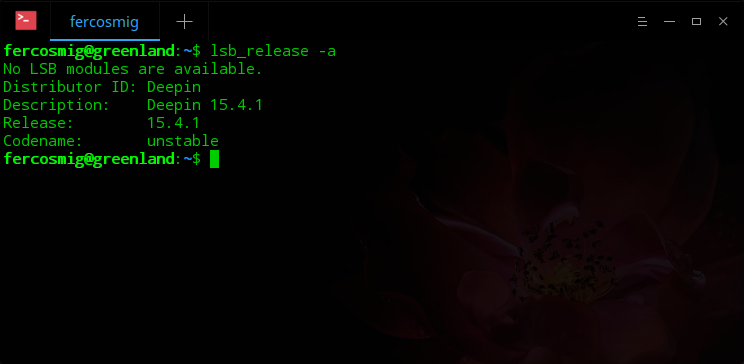
$ lsb_release -a

VERSÃO DO KERNEL LINUX
$ uname -r
$ uname -a

INFORMAÇÕES DOS PARÂMETROS DO KERNEL
$ cat /proc/cmdline
$ sysctl -a | more

32 OU 64 BITS?
$ getconf LONG_BIT

INFORMAÇÕES DO DISCO (ATRIBUTOS, USO, ESPAÇO)
$ sudo fdisk -l /dev/sda
$ sudo blkid
$ sudo lsblk
$ df -H
$ df -H
$ du -sh {{pasta_específica}}
$ sudo iostat

INFORMAÇÕES DE DISPOSITIVOS PCI
$ lspci
$ lspci -vvvn| less

INFORMAÇÕES DE DISPOSITIVOS USB
$ lsusb
$ lsusb -vt

INFORMAÇÕES DE DISPOSITIVOS GRÁFICOS (NVIDIA/AMD)
$ nvidia-smi
$ nvidia-settings
$ fglrxinfo

INFORMAÇÕES DE DISPOSITIVOS DE ÁUDIO
$ cat /proc/asound/cards
$ arecord -l

INFORMAÇÕES DE USO DO SISTEMA
$ uptime
$ cat /proc/loadavg
$ sudo top
$ last reboot

INFORMAÇÕES DOS DRIVERS DO KERNEL (MÓDULOS)
$ sudo lsmod
$ sudo modinfo {{nome driver}}
$ sudo modinfo kvm

INFORMAÇÕES DE TODOS OS SERVIÇOS EM EXECUÇÃO
$ sudo service –status-all
$ sudo initctl list

INFORMAÇÕES DE TODOS OS PROCESSOS
$ sudo pstree

LISTA DE TODOS OS PACOTES INSTALADOS
$ dpkg -l


Limpeza/Manutenção no Linux


Peguei esta dica em um canal do Youtube.

Crie um arquivo limpeza.sh

...$ nano Documents/limpeza.sh

Digite ou copie o conteúdo abaixo:

#!/bin/bash

# limpeza de arquivos inúteis do sistema

echo "Limpando a LIXEIRA"
sudo rm -rf /home/$USER/.local/share/Trash/files/*
echo ""
echo ""
echo "Limpando a pasta temporária TMP"
sudo rm -rf /var/tmp/*
echo ""
echo ""
echo "Limpando o cache do sistema. Cópias de atualizações do Gerenciador de atualizações."
sudo apt-get clean -y
echo ""
echo ""
echo "Limpando de repositorios que não sao utilizados."
sudo apt-get autoremove -y
echo ""
echo ""
echo "Limpeza de arquivos duplicados"
sudo apt-get autoclean -y
echo ""
echo ""
echo "Reparando pacotes quebrados durante atualização"
sudo dpkg --configure -a
echo ""
echo ""
echo "Limpeza concluída."
sleep 60

De permissão de execução ao arquivo: 

...$ chmod +x Documents/limpeza.sh

Pronto, agora é só clicar duas vezes e escolher a opção executar no terminal.

Instalando o Tomcat


Baixe o Tomcat (apache-tomcat-8.0.45.tar.gz).
Extraia os arquivos.
Mova a pasta extraída para dentro do diretório /opt/.

sudo mv Downloads/apache-tomcat-8.0.45 /opt/

Pronto, agora é só configurá-lo no Eclipse Luna.

Instalando o Eclipse


Faça a download do Eclipse (eclipse-jee-luna-SR2-linux-gtk-x86_64.tar.gz).

Eu baixei o Eclipse Luna, pois meu notebook é antigo e o Eclipse Luna é o primeiro que vem com plugin do Maven.

Extraia os arquivos na pasta Downloads mesmo.

Mova a pasta extraida para dentro do diretório /opt/.

sudo mv Downloads/eclipse /opt/

Agora vamos criar o icone do eclipse:

sudo nano /usr/share/applications/eclipse.desktop

Com arquivo aberto, copie o conteúdo abaixo, cole no arquivo e salve-o.

[Desktop Entry]
Name=Eclipse Luna
Type=Application
Exec=/opt/eclipse/eclipse
Terminal=false
Icon=/opt/eclipse/icon.xpm
Comment=Integrated Development Environment
NoDisplay=false
Categories=Development;IDE;
Name[en]=Eclipse

Pronto, salve o arquivo e pode procurá-lo na lista de programas.

quinta-feira, 24 de agosto de 2017

Instalando o MySQL e WorkBench


Digite o terminal o comando abaixo:

sudo apt-get install mysql-server mysql-workbench

Aguarde o fim da instalação e está pronto.

Instalando o JAVA JDK


Vamos primeiro remover o OpenJDK caso ele já venha com sua distribuição linux.

sudo apt-get remove --purge openjdk-*

Neste post estarei falando do JDK 13.

Faça o download do JDK do site da Oracle.

Eu baixei o arquivo jdk-13.0.1_linux-x64_bin.tar.gz.

Na pasta de downloads mesmo, descompacte o arquivo, usando o botão direito do mouse e clicando em "Extract here".

Abra o terminal e mova a pasta criada na extração acima com o comando:

sudo mv Downloads/jdk-13.0.1 /usr/lib/jvm/

Após mover a pasta vamos configurar as variáveis de ambiente do JAVA.

No terminal digite o comando:

sudo nano /etc/profile.d/oraclejdk.sh

Cole o conteúdo abaixo dentro do arquivo e salve.

export JAVA_HOME=/usr/lib/jvm/jdk-13.0.1
export PATH=$PATH:$JAVA_HOME/bin

Reinicie o computador e pode testar os comando abaixo:

java -version
javac -version


Pronto.

Eu utilizo atualmente Manjaro 18.1.3 Juhraya. Postagem atualizada em Dec 07, 2019.


Repositórios no Deepin


Corrigindo o erro:

add-apt-repository: comando não encontrado
sudo apt-get install software-properties-common --yes
Corrigindo o erro: failed to start the dirmngr
sudo apt-get install dirmngr --yes
Agora você pode usar o comando add-apt-repository para adicionar repositórios no Deepin.

Fonte.

Setar a senha inicial do usuário root.


No terminal digite:

sudo passwd root


O linux vai pedir a sua senha e em seguida vai pedir para você digitar uma nova senha para o usuário root, em seguida repita a senha e está pronto.

domingo, 7 de maio de 2017

Comandos do terminal


Lista com os comando mais comuns, para saber mais sobre como utilizar, parâmetros e etc, digite man <comando> ou info <comando>.

Comandos: man e info.
Parâmetro: --help.
O comando man e o comando info exibem manuais dos comandos. Ex:

man pwd
info pwd

o parâmetro -- help também exibe um manual do comando. Ex:

pwd --help

Lista com alguns comandos:

cal => exibe um calendário.

cat => concatena arquivos / exibe conteúdo do arquivo na tela.

cd => navegar em diretórios.

cd / => vai para a pasta raiz.

cd .. => volta ao diretório anterior.

cd ~ => vai para o diretório home do usuário.

clear ou ctrl+l => limpa a tela do terminal.

cp => copia arquivos e diretórios.

dmesg => mostra log do kernel.

echo => escreve na tela.

free => mostra memória livre e usada no sistema.

grep => procura texto em arquivo.

head => exibe 10 primeiras linhas de um arquivo.

history => exibe lista de comandos utilizados no terminal.

ifconfig => Exibe configurações de rede.

kill => Mata um processo pelo id, use o comando top para ver os processos e seus id's.

less => idem ao cat porem permite navegar no arquivo.

lpq => mostra a fila de impressão.

lprm => remove documentos da fila de impressão.

ls => lista conteúdo de uma pasta.

ls --color => diferencia os tipos de objetos.

ls -a => exibe arquivos ocultos (iniciados por .).

ls -A => idem -a porém não mostra "." nem "..".

ls -B => não mostra arquivos terminados em ~ (arquivos de back-up).

ls - d => com coringa, não exibe o conteúdo do diretório.

ls -r => inverte a ordem.

ls -t => ordena pelo tempo de modificação.

ls -u => ordena pelo tempo de acesso.

ls -l => detalhes do arquivo.

ls --help => exibe a ajuda.

lsb_release -a => Exibe a vesão do sistema operacional.

lspci => exibe informações de hardware.

mkdir => cria um diretório (pasta).

more => exibe conteúdo do arquivo na tela, pausando quando for maior que a tela do terminal.

mv => mover ou renomear arquivos.

pwd => exibe o caminho e o nome do diretório atual.

rm => remove arquivos ou diretórios.

rmdir => remove diretórios vazios.

su => altera o usuário do terminal para o root.

sudo => executa um comando com usuário root (super), ou outro usuário.

sudo apt-get autoremove -y => Remove pacote não utilizados e / ou desatualizados.

sudo apt-get autoclean -y => Remove arquivos de instalação baixados que ficam gravados em cache.

sudo apt-get install -f => Verifica e corrige pacotes corrompidos.

tac => exibe conteúdo de um arquivo porem inverte conteúdo.

tail => exibe 10 ultimas linhas de um arquivo.

top => lista os processo ordenando por consumo de memória e processamento. Para cancelar a execução e voltar à linha de comando, basta pressionar a tecla Q ou a combinação Ctrl+C.

touch => modifica a data de último acesso e última modificação de um arquivo para a data atual.

uname => exibe informações do sistema (versão do kernel e outros).

uptime => mostra quanto tempo faz que seu sistema está ligado.

w => mostra quem está logado, desde quando e o que faz.

who => mostra quem está logado.

whoami => mostra usuário.

inxi -b => mostra detalhes do hardware e do sistema.


Atualizarei este post conforme eu for lembrando e aprendendo outros comandos.

Para abrir o terminal use: Ctrl + Alt + T.

No terminal, para cancelar um comando que te deixou na dúvida ou travou, digite Ctrl + C.


Composição do prompt do terminal:


sábado, 6 de maio de 2017

Teclado americano & cedilha

Usei estes script para configurar o "Çç" no meu teclado americano.


Editei o arquivo abaixo:
sudo nano /etc/environment

Adicionei a linha no final do arquivo:
export GTK_IM_MODULE=cedilla

Editeo o arquivo abaixo:
sudo nano /etc/profile

Adicionei a linha no final do arquivo:
export GTK_IM_MODULE=cedilla

alterei o arquivo abaixo:
sudo nano /usr/lib/gtk-3.0/3.0.0/immodules.cache

Localizei a configuração abaixo e adicionei o ":en" no final da linha.
"/usr/lib/gtk-3.0/3.0.0/immodules/im-cedilla.so" 
"cedilla" "Cedilla" "gtk30" "/usr/share/locale" "az:ca:co:fr:gv:oc:pt:sq:tr:wa:en

alterei o arquivo abaixo:
sudo nano /usr/lib/gtk-2.0/2.10.0/immodules.cache

Localizei a configuração abaixo e adicionei o ":en" no final da linha.
"/usr/lib/gtk-2.0/2.10.0/immodules/im-cedilla.so" 
"cedilla" "Cedilla" "gtk20" "/usr/share/locale" "az:ca:co:fr:gv:oc:pt:sq:tr:wa:en"


Nem sei se é necessário todas estas configurações, pois, só funcionou o cedilha quando executei o último procedimento, no arquivo /usr/lib/gtk-2.0/2.10.0/immodules.cache.

Este procedimento funcionou nas distros Mint (Cinnamon e Mate), Ubuntu (KDE, XFCE), Manjaro (XFCE), no Deepin eu não consegui fazer o cedilha funcionar.


Criar atalho de programas.


Depois de descompactar o programa e colocar na pasta desejada (/opt/), abra o terminal e digite o comando:

sudo nano /usr/share/applications/nome_do_programa.desktop

Não esqueça de alterar o nome do programa.

Dentro do arquivo digite as linhas abaixo, alterando os dados em vermelho para os dados do seu programa.


Exemplo:

[Desktop Entry]
Encoding=UTF-8
Name=Eclipse Luna
Type=Application
Exec=/opt/eclipse/eclipse
Terminal=false
Icon=/opt/eclipse/icon.xpm
Comment=Integrated Development Environment
NoDisplay=false
Categories=Development;IDE;
Name[en]=Eclipse


Você pode abrir um arquivo já existente na pasta /usr/share/applications para colar a categoria.

Sistema utilizado: Linux Mint 18.1 "Serena" Cinnamon 64-bit

Encerrar processo.


Abra o Terminal (Ctrl+Alt+T) ou entre no modo texto (Ctrl+Alt+F1) da sua distro.

Observação: Para sair do modo texto use Ctrl+Alt+F7.

digite a linha de comando:

ps -aux


Na segunda coluna tem o id de cada processo em execução. Verifique qual o processo referente ao aplicativo travado e digite:

kill [id do processo]

Exemplo:  kill 2562

Sistema utilizado: Linux Mint 18.1 "Serena" Cinnamon 64-bit

Montar unidade.


Utilizei estes procedimentos para poder mover um programa que baixei compactado (tar.bz2) salvo na minha partição de dados para a partição do sistema, onde mantive a instalação.

Crie uma pasta dentro da pasta /mnt onde será montada sua partição, se já existir uma pasta vazia dentro da pasta /mnt/ você pode reaproveitá-la, neste caso não execute a linha de comando mkdir.

sudo mkdir /mnt/dados

Para saber qual partição vai usar, no meu caso sda7, use o comando abaixo:

sudo fdisk -l


Monte a unidade:

sudo mount /dev/sda7 /mnt/dados

Agora, dentro da pasta /mnt/dados está tudo que tem dentro da sua partição.


Para desmontar a unidade:

sudo umount /mnt/dados

A pasta /dados não será excluída e poderá ser usada novamente para montar a mesma ou outra unidade.

Sistema utilizado: Linux Mint 18.1 "Serena" Cinnamon 64-bit