Mostrando postagens com marcador deepin. Mostrar todas as postagens

sexta-feira, 1 de setembro de 2017

Desabilitar e habilitar o Touchpad


Para verificar as configurações que você pode alterar use:

synclient -l

Para desabilitar o Touchpad do seu notebook:

synclient TouchpadOff=1

Para habilitar o touchpad do seu notebook:

synclient TouchpadOff=0

Testado no Deepin.

Editado: Quando reinicia perde a configuração, precisa fazer novamente.

Fonte.

sexta-feira, 25 de agosto de 2017

Atalhos do teclado


Alguns atalhos do teclado.

Ctrl + Alt + T => Abre o terminal.

Ctrl + Alt + F1 => Alterna do modo gráfico para o modo texto.

Ctrl + Alt + F7 => Alterna do modo texto para o modo gráfico.

Quando tiver mais atalhos comuns, vou atualizar esta lista.

Informações do sistema no Linux.


NÚMERO DE SÉRIE DO SISTEMA, NOME DO FABRICANTE E MODELO

$ sudo dmidecode -s system-serial-number
$ sudo dmidecode -s system-manufacturer
$ sudo dmidecode -s system-product-name
$ sudo dmidecode | more

INFORMAÇÃO DA CPU DO SISTEMA
$ cat /proc/cpuinfo
$ lscpu

ESTATÍSTICAS RELACIONADAS A CPU (PROCESSADORES)
$ sudo mpstat

INFORMAÇÕES DA MEMÓRIA RAM
$ less /proc/meminfo
$ free
## Exibição em megabytes
$ free -m
## Exibição em gigabytes
$ free -g

USO DO ESPAÇO DA MEMÓRIA SWAP
$ swapon -s
$ cat /proc/swaps
$ cat /proc/meminfo
$ vmstat

VERSÃO DE DISTRIBUIÇÃO LINUX
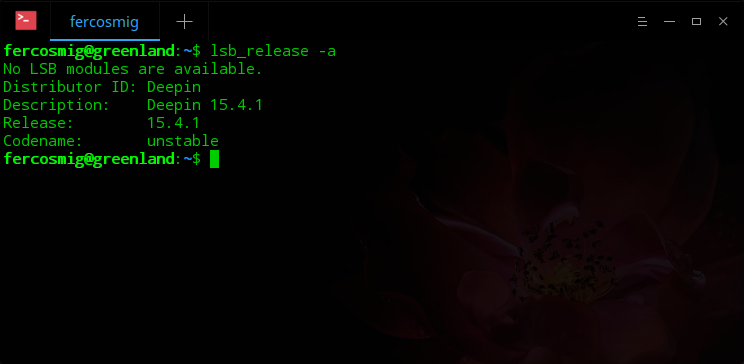
$ lsb_release -a

VERSÃO DO KERNEL LINUX
$ uname -r
$ uname -a

INFORMAÇÕES DOS PARÂMETROS DO KERNEL
$ cat /proc/cmdline
$ sysctl -a | more

32 OU 64 BITS?
$ getconf LONG_BIT

INFORMAÇÕES DO DISCO (ATRIBUTOS, USO, ESPAÇO)
$ sudo fdisk -l /dev/sda
$ sudo blkid
$ sudo lsblk
$ df -H
$ df -H
$ du -sh {{pasta_específica}}
$ sudo iostat

INFORMAÇÕES DE DISPOSITIVOS PCI
$ lspci
$ lspci -vvvn| less

INFORMAÇÕES DE DISPOSITIVOS USB
$ lsusb
$ lsusb -vt

INFORMAÇÕES DE DISPOSITIVOS GRÁFICOS (NVIDIA/AMD)
$ nvidia-smi
$ nvidia-settings
$ fglrxinfo

INFORMAÇÕES DE DISPOSITIVOS DE ÁUDIO
$ cat /proc/asound/cards
$ arecord -l

INFORMAÇÕES DE USO DO SISTEMA
$ uptime
$ cat /proc/loadavg
$ sudo top
$ last reboot

INFORMAÇÕES DOS DRIVERS DO KERNEL (MÓDULOS)
$ sudo lsmod
$ sudo modinfo {{nome driver}}
$ sudo modinfo kvm

INFORMAÇÕES DE TODOS OS SERVIÇOS EM EXECUÇÃO
$ sudo service –status-all
$ sudo initctl list

INFORMAÇÕES DE TODOS OS PROCESSOS
$ sudo pstree

LISTA DE TODOS OS PACOTES INSTALADOS
$ dpkg -l


Limpeza/Manutenção no Linux


Peguei esta dica em um canal do Youtube.

Crie um arquivo limpeza.sh

...$ nano Documents/limpeza.sh

Digite ou copie o conteúdo abaixo:

#!/bin/bash

# limpeza de arquivos inúteis do sistema

echo "Limpando a LIXEIRA"
sudo rm -rf /home/$USER/.local/share/Trash/files/*
echo ""
echo ""
echo "Limpando a pasta temporária TMP"
sudo rm -rf /var/tmp/*
echo ""
echo ""
echo "Limpando o cache do sistema. Cópias de atualizações do Gerenciador de atualizações."
sudo apt-get clean -y
echo ""
echo ""
echo "Limpando de repositorios que não sao utilizados."
sudo apt-get autoremove -y
echo ""
echo ""
echo "Limpeza de arquivos duplicados"
sudo apt-get autoclean -y
echo ""
echo ""
echo "Reparando pacotes quebrados durante atualização"
sudo dpkg --configure -a
echo ""
echo ""
echo "Limpeza concluída."
sleep 60

De permissão de execução ao arquivo: 

...$ chmod +x Documents/limpeza.sh

Pronto, agora é só clicar duas vezes e escolher a opção executar no terminal.

Instalando o Tomcat


Baixe o Tomcat (apache-tomcat-8.0.45.tar.gz).
Extraia os arquivos.
Mova a pasta extraída para dentro do diretório /opt/.

sudo mv Downloads/apache-tomcat-8.0.45 /opt/

Pronto, agora é só configurá-lo no Eclipse Luna.

Instalando o Eclipse


Faça a download do Eclipse (eclipse-jee-luna-SR2-linux-gtk-x86_64.tar.gz).

Eu baixei o Eclipse Luna, pois meu notebook é antigo e o Eclipse Luna é o primeiro que vem com plugin do Maven.

Extraia os arquivos na pasta Downloads mesmo.

Mova a pasta extraida para dentro do diretório /opt/.

sudo mv Downloads/eclipse /opt/

Agora vamos criar o icone do eclipse:

sudo nano /usr/share/applications/eclipse.desktop

Com arquivo aberto, copie o conteúdo abaixo, cole no arquivo e salve-o.

[Desktop Entry]
Name=Eclipse Luna
Type=Application
Exec=/opt/eclipse/eclipse
Terminal=false
Icon=/opt/eclipse/icon.xpm
Comment=Integrated Development Environment
NoDisplay=false
Categories=Development;IDE;
Name[en]=Eclipse

Pronto, salve o arquivo e pode procurá-lo na lista de programas.

quinta-feira, 24 de agosto de 2017

Instalando o JAVA JDK


Vamos primeiro remover o OpenJDK caso ele já venha com sua distribuição linux.

sudo apt-get remove --purge openjdk-*

Neste post estarei falando do JDK 13.

Faça o download do JDK do site da Oracle.

Eu baixei o arquivo jdk-13.0.1_linux-x64_bin.tar.gz.

Na pasta de downloads mesmo, descompacte o arquivo, usando o botão direito do mouse e clicando em "Extract here".

Abra o terminal e mova a pasta criada na extração acima com o comando:

sudo mv Downloads/jdk-13.0.1 /usr/lib/jvm/

Após mover a pasta vamos configurar as variáveis de ambiente do JAVA.

No terminal digite o comando:

sudo nano /etc/profile.d/oraclejdk.sh

Cole o conteúdo abaixo dentro do arquivo e salve.

export JAVA_HOME=/usr/lib/jvm/jdk-13.0.1
export PATH=$PATH:$JAVA_HOME/bin

Reinicie o computador e pode testar os comando abaixo:

java -version
javac -version


Pronto.

Eu utilizo atualmente Manjaro 18.1.3 Juhraya. Postagem atualizada em Dec 07, 2019.


Repositórios no Deepin


Corrigindo o erro:

add-apt-repository: comando não encontrado
sudo apt-get install software-properties-common --yes
Corrigindo o erro: failed to start the dirmngr
sudo apt-get install dirmngr --yes
Agora você pode usar o comando add-apt-repository para adicionar repositórios no Deepin.

Fonte.

domingo, 7 de maio de 2017

Comandos do terminal


Lista com os comando mais comuns, para saber mais sobre como utilizar, parâmetros e etc, digite man <comando> ou info <comando>.

Comandos: man e info.
Parâmetro: --help.
O comando man e o comando info exibem manuais dos comandos. Ex:

man pwd
info pwd

o parâmetro -- help também exibe um manual do comando. Ex:

pwd --help

Lista com alguns comandos:

cal => exibe um calendário.

cat => concatena arquivos / exibe conteúdo do arquivo na tela.

cd => navegar em diretórios.

cd / => vai para a pasta raiz.

cd .. => volta ao diretório anterior.

cd ~ => vai para o diretório home do usuário.

clear ou ctrl+l => limpa a tela do terminal.

cp => copia arquivos e diretórios.

dmesg => mostra log do kernel.

echo => escreve na tela.

free => mostra memória livre e usada no sistema.

grep => procura texto em arquivo.

head => exibe 10 primeiras linhas de um arquivo.

history => exibe lista de comandos utilizados no terminal.

ifconfig => Exibe configurações de rede.

kill => Mata um processo pelo id, use o comando top para ver os processos e seus id's.

less => idem ao cat porem permite navegar no arquivo.

lpq => mostra a fila de impressão.

lprm => remove documentos da fila de impressão.

ls => lista conteúdo de uma pasta.

ls --color => diferencia os tipos de objetos.

ls -a => exibe arquivos ocultos (iniciados por .).

ls -A => idem -a porém não mostra "." nem "..".

ls -B => não mostra arquivos terminados em ~ (arquivos de back-up).

ls - d => com coringa, não exibe o conteúdo do diretório.

ls -r => inverte a ordem.

ls -t => ordena pelo tempo de modificação.

ls -u => ordena pelo tempo de acesso.

ls -l => detalhes do arquivo.

ls --help => exibe a ajuda.

lsb_release -a => Exibe a vesão do sistema operacional.

lspci => exibe informações de hardware.

mkdir => cria um diretório (pasta).

more => exibe conteúdo do arquivo na tela, pausando quando for maior que a tela do terminal.

mv => mover ou renomear arquivos.

pwd => exibe o caminho e o nome do diretório atual.

rm => remove arquivos ou diretórios.

rmdir => remove diretórios vazios.

su => altera o usuário do terminal para o root.

sudo => executa um comando com usuário root (super), ou outro usuário.

sudo apt-get autoremove -y => Remove pacote não utilizados e / ou desatualizados.

sudo apt-get autoclean -y => Remove arquivos de instalação baixados que ficam gravados em cache.

sudo apt-get install -f => Verifica e corrige pacotes corrompidos.

tac => exibe conteúdo de um arquivo porem inverte conteúdo.

tail => exibe 10 ultimas linhas de um arquivo.

top => lista os processo ordenando por consumo de memória e processamento. Para cancelar a execução e voltar à linha de comando, basta pressionar a tecla Q ou a combinação Ctrl+C.

touch => modifica a data de último acesso e última modificação de um arquivo para a data atual.

uname => exibe informações do sistema (versão do kernel e outros).

uptime => mostra quanto tempo faz que seu sistema está ligado.

w => mostra quem está logado, desde quando e o que faz.

who => mostra quem está logado.

whoami => mostra usuário.

inxi -b => mostra detalhes do hardware e do sistema.


Atualizarei este post conforme eu for lembrando e aprendendo outros comandos.

Para abrir o terminal use: Ctrl + Alt + T.

No terminal, para cancelar um comando que te deixou na dúvida ou travou, digite Ctrl + C.


Composição do prompt do terminal:


sábado, 6 de maio de 2017

Teclado americano & cedilha

Usei estes script para configurar o "Çç" no meu teclado americano.


Editei o arquivo abaixo:
sudo nano /etc/environment

Adicionei a linha no final do arquivo:
export GTK_IM_MODULE=cedilla

Editeo o arquivo abaixo:
sudo nano /etc/profile

Adicionei a linha no final do arquivo:
export GTK_IM_MODULE=cedilla

alterei o arquivo abaixo:
sudo nano /usr/lib/gtk-3.0/3.0.0/immodules.cache

Localizei a configuração abaixo e adicionei o ":en" no final da linha.
"/usr/lib/gtk-3.0/3.0.0/immodules/im-cedilla.so" 
"cedilla" "Cedilla" "gtk30" "/usr/share/locale" "az:ca:co:fr:gv:oc:pt:sq:tr:wa:en

alterei o arquivo abaixo:
sudo nano /usr/lib/gtk-2.0/2.10.0/immodules.cache

Localizei a configuração abaixo e adicionei o ":en" no final da linha.
"/usr/lib/gtk-2.0/2.10.0/immodules/im-cedilla.so" 
"cedilla" "Cedilla" "gtk20" "/usr/share/locale" "az:ca:co:fr:gv:oc:pt:sq:tr:wa:en"


Nem sei se é necessário todas estas configurações, pois, só funcionou o cedilha quando executei o último procedimento, no arquivo /usr/lib/gtk-2.0/2.10.0/immodules.cache.

Este procedimento funcionou nas distros Mint (Cinnamon e Mate), Ubuntu (KDE, XFCE), Manjaro (XFCE), no Deepin eu não consegui fazer o cedilha funcionar.


sexta-feira, 28 de abril de 2017

Apresentação.


Meu nome é Fernando, sou programador. Tenho experiência com desenvolvimento ASP, COM+, VBScript, JavaScript, Ajax, CSS, DOM, HTML, DHTML, VB6, SQL Server (procedures, views, triggers, functions), administração de IIS.

Atualmente venho estudando JAVA SE, EE, JPA, Hibernate, JSF, PrimeFaces, CDI, Spring MVC, JSTL, EJB, Servlets, XML, jQuery, Ajax com banco de dados MySQL.

Uso linux desde 2007, minha primeira distro foi o Ubuntu 7.04 (Feisty Fawn).

vou usar este espaço para falar de vários assuntos.

Inicialmente pretendo falar sobre Linux, algumas dicas e comentários.

Observação: Na verdade vou anotar aqui algumas coisas que eu uso, para não esquecer . kkkkkkkkkk

Atualmente uso um notebook "Compaq Presario CQ56"

Processador: Pentium Dual-Core CPU T4500 @ 2.3GHz x2.

Memória RAM: 4 Gb.

HD: 320 Gb.

O meu HD está particionado conforme abaixo:

sda1 primaria  ntfs   0,5 Gb Windows reserved.
sda2 primaria  ntfs  39,5 Gb Windows 10.
sda4 primaria  ext4    40 Gb Linux Mint 18.1.
sda5 extendida          4 Gb linux-swap.
sda6 extendida ext4    40 Gb Deepin Linux 15.4.
sda7 extendida ext4   196 Gb Dados.


Uso as duas distribuições, alternando cada vez que ligo o notebook.

O windows 10 eu uso uma vez por mês, para agendar contas no banco, meu banco não trabalha com linux, até tenta, mas não funciona, todas as vezes que eu usei o linux para acessar meu banco tive que ir na agência para desbloquear a senha, achei melhor manter uma partição com o windows 10 só para isso.

É isso ae!